
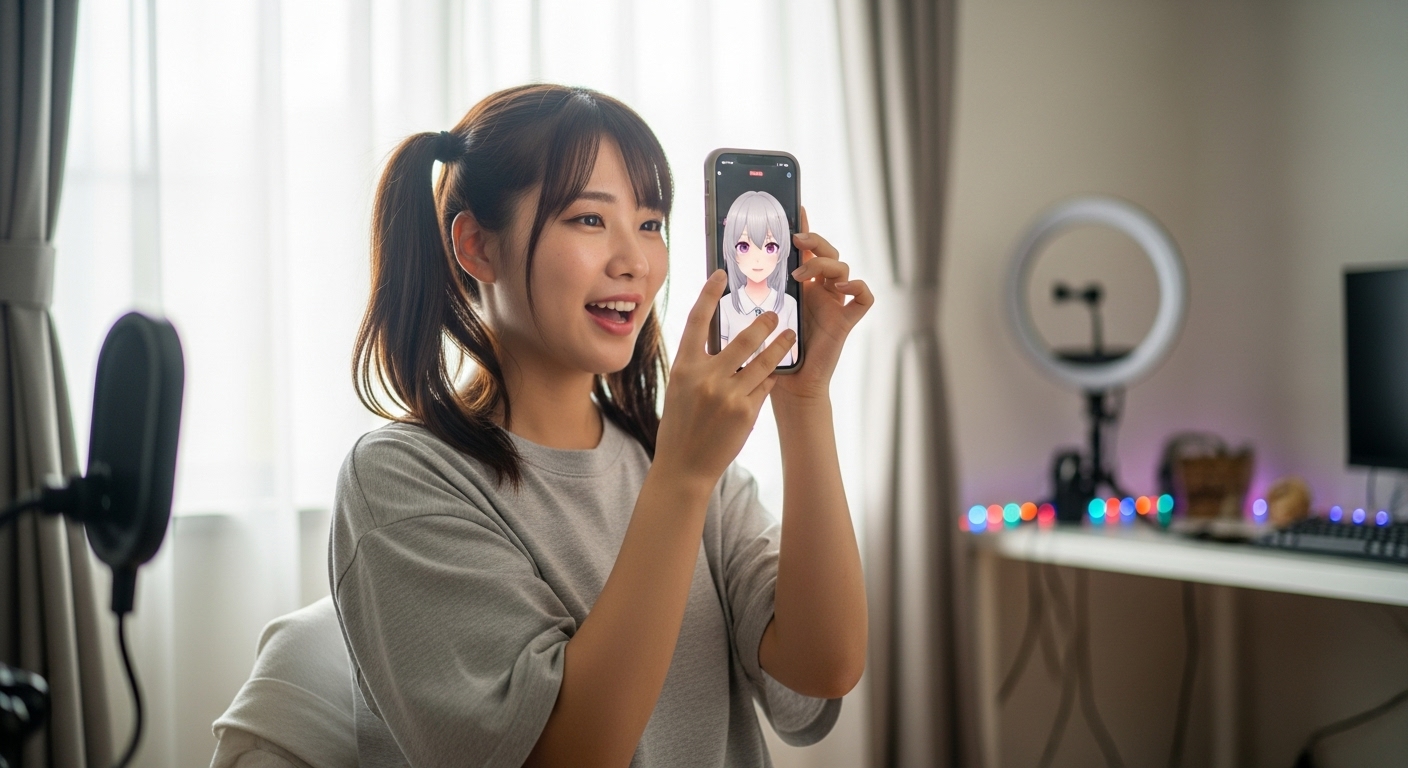
VTube StudioにLive2Dモデルをインポートしたのに、リストに表示されない。 調べても古いiTunes・Finderの情報ばかりで、最新のやり方が分からず、結局モデルを使えないまま――そんな状況に陥っていませんか?
実は、VTube Studioのインポート方法は2021年に大きく変わっています。 現在はiPhone単体の「ファイル」アプリで簡単にできるのに、ネット上には古い情報が溢れているため、多くの人が遠回りをしているのです。
この記事では、2025年11月時点の最新情報に基づいて、VTube Studioへのモデルインポート方法を網羅的に解説します。iPhone単体での最推奨方法から、「モデルが表示されない」「接続できない」といったよくあるトラブルの具体的な解決策まで、実践的な情報をお伝えします。
この記事を読めば、正しい手順で確実にモデルをインポートできるようになります。 ファイル構造の配置方法、ファイアウォール設定、Mac特有の問題への対処法など、トラブルの根本原因を理解できます。
結論から言えば、iPhone単体の「ファイル」アプリを使う方法が最も簡単です。 インポートエラーの大半はファイル構造の不備、接続問題の90%以上はMacのファイアウォール設定が原因。正しい知識があれば、ほとんどの問題は数分で解決できます。
VTube Studioへのモデルインポート方法は3種類ある
VTube StudioにLive2Dモデルをインポートする方法は、大きく分けて3つあります。それぞれの特徴を理解して、自分に合った方法を選びましょう。
📋 インポート方法の比較:
| 方法 | 推奨度 | 必要なもの | メリット |
|---|---|---|---|
| ファイルアプリ | ⭐⭐⭐ 最推奨 | iPhone/iPad単体 | PC/Mac不要、最も簡単 |
| VTS内蔵転送 | ⭐⭐ 推奨 | Mac/PCとVTube Studio | ファイル構造を気にしなくていい |
| Mac Finder | △ 非推奨 | MacとUSB/WiFi | 古い方法だが動作はする |
方法1:iPhone単体で「ファイル」アプリを使う(最推奨・2021年実装)
iPhoneやiPadの標準**「ファイル」アプリ**を使って、デバイス単体でモデルをインポートする方法です。PC/Macは一切不要で、最もシンプルで推奨されている方法です。
この機能は2021年8月のバージョン1.9.14で実装され、現在の標準的なインポート方法となっています。
方法2:VTube Studio内蔵の転送機能を使う(推奨・2021年実装)
Mac/PC版VTube Studioから、アプリに内蔵された転送機能を使ってiOS版に直接モデルを送信する方法です。WiFiまたはUSB経由で転送できます。
この機能は2021年12月のバージョン1.14.0で追加されました。ファイル構造やフォルダ配置を一切気にする必要がないのが最大のメリットです。
方法3:Mac Finderで同期する(従来の方法・現在は非推奨)
macOSのFinderを使って、MacからiPhoneにモデルファイルを手動で転送する方法です。以前はiTunesが使われていましたが、macOS Catalina以降はFinderに統合されました。
この方法は技術的には可能ですが、現在では公式に推奨されていません。上記2つの方法がより簡単で安全です。
iPhoneの「ファイル」アプリでモデルをインポートする方法
iPhone/iPad単体でモデルをインポートする最も推奨される方法を、ステップごとに詳しく解説します。
事前準備:モデルデータの用意
📦 必要なもの:
- インポートしたいLive2Dモデルのデータ一式(ZIPファイルまたはフォルダ)
- iPhoneまたはiPad
- モデルがiPhone内の「ファイル」アプリからアクセスできる場所にあること
モデルは以下の場所に保存できます:
- Safari等でダウンロードした場合:「ファイル」アプリの「ダウンロード」フォルダ
- クラウドサービス経由:iCloud Drive、Google Drive、Dropboxなど
- メール添付:メールアプリから「ファイル」アプリに保存
ステップ1:モデルファイルを解凍する
⚠️ 重要: VTube StudioはZIPファイルを直接読み込めません。必ずZIPファイルを解凍してから作業してください。
🔧 解凍手順:
- 「ファイル」アプリを開く
- モデルのZIPファイルをタップ
- 自動的に解凍され、モデル名のフォルダが生成される
- フォルダの中に
model3.jsonや.moc3ファイルが含まれていることを確認
ステップ2:VTube Studioフォルダにアクセスする
📂 アクセス手順:
- 「ファイル」アプリを起動
- 画面下部の**「ブラウズ」**タブを選択
- 「場所」の一覧から**「このiPhone内」**(または「このiPad内」)を選択
- 表示されたフォルダ一覧から**「VTube Studio」**フォルダを探して開く
ステップ3:Live2DModelsフォルダにモデルを配置する
🎯 配置手順:
- 「VTube Studio」フォルダ内の**「Live2DModels」**フォルダを開く
- このフォルダがVTube Studioがモデルをスキャンする唯一の場所です
- ステップ1で解凍した**「モデル名のフォルダ」全体**を長押し
- **「コピー」または「移動」**を選択
- Live2DModelsフォルダ内の空いている場所を長押し
- **「ペースト」**を実行
⚠️ 注意点:
- ZIPファイルではなく、解凍後のフォルダごと配置する
- フォルダの中にmodel3.jsonファイルが入っていることを確認
- 複数のモデルを配置する場合は、それぞれ個別のフォルダとして配置
ステップ4:VTube Studioアプリを再起動する
🔄 再起動手順:
- VTube Studioアプリがバックグラウンドで起動している場合、Appスイッチャーを開く
- 画面下から上にスワイプしてホールド(ホームボタンがある機種はダブルクリック)
- VTube Studioアプリを上にスワイプして完全に終了
- 再度VTube Studioアプリを起動
- メインメニューの人型アイコン(モデル選択)をタップ
- モデル選択バーに新しいモデルのアイコンが表示されていることを確認
✅ 成功の確認:
- モデル選択バーに追加したモデルが表示される
- アイコンは
icon.pngがある場合はそれ、ない場合はデフォルトアイコン - タップすることでモデルが読み込まれる
VTube Studio内蔵の転送機能でモデルをインポートする方法
Mac/PC版VTube Studioを持っている場合、アプリ内蔵の転送機能を使うのが最も簡単です。
Mac/PC版VTube Studioからモデルを送信する手順
📡 転送手順:
- Mac/PCでVTube Studioを起動し、送信したいモデルをロード
- iPhone/iPadでVTube Studioを起動
- iPhone/iPadでMac/PC版VTube Studioと接続
- トラッキング接続と同じ手順でWiFiまたはUSB接続
- Mac/PC版のモデル選択画面で**「モデルをモバイルに送信」**(Send Model to Mobile)ボタンをクリック
- 転送が完了するまで待つ
- iPhone/iPad側で自動的にモデルが利用可能になる
この方法のメリット:ファイル構造を気にする必要がない
この方法の最大の利点は、Live2DModelsフォルダの場所や複雑なファイル構造を一切意識する必要がない点です。
VTube Studioアプリが自動的にモデルデータ一式を正しいディレクトリに、正しい構造で配置してくれます。これにより、インポートエラーの最大の原因である「ファイル配置ミス」を100%防ぐことができます。
💡 こんな人におすすめ:
- PC/Mac版VTube Studioを既に使っている
- ファイル操作に不安がある
- 確実にエラーなくインポートしたい
Mac Finderでモデルを同期する方法(従来の方法)
この方法は現在では非推奨ですが、従来から使われてきた方法として紹介します。技術的には動作しますが、上記2つの方法の方が簡単で安全です。
この方法について:現在は非推奨だが動作は可能
macOS Catalina以降、従来のiTunesが担っていたiOSデバイスのファイル共有機能は、OS標準の「Finder」に統合されました。
このFinder経由での手動転送は2025年11月時点でも技術的には可能ですが、VTube Studio開発元の観点からは**「レガシー(旧式)」**であり、公式に推奨される方法ではありません。
⚠️ 非推奨の理由:
- ファイル構造を正確に理解する必要がある
- 手動操作でミスが発生しやすい
- より簡単で安全な代替手段が存在する
それでもこの方法を使いたい場合は、以下の手順で実行できます。
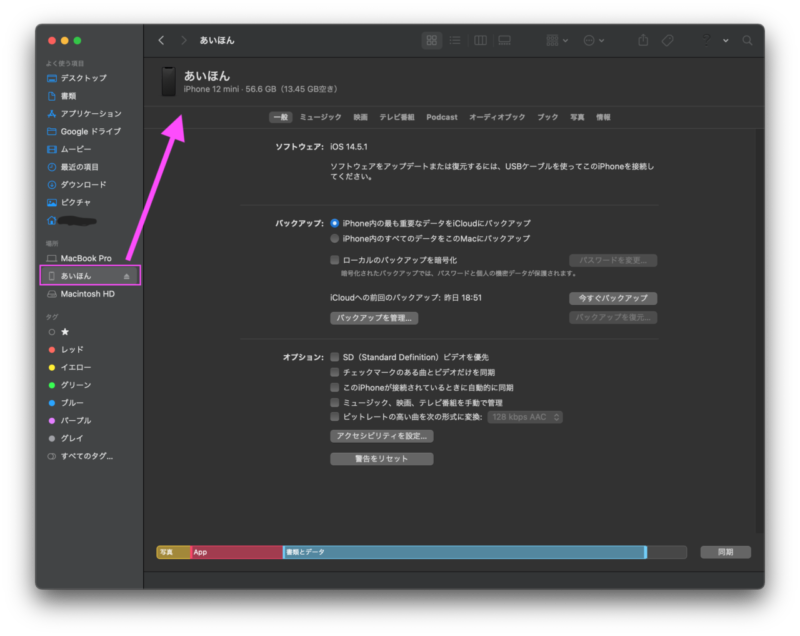
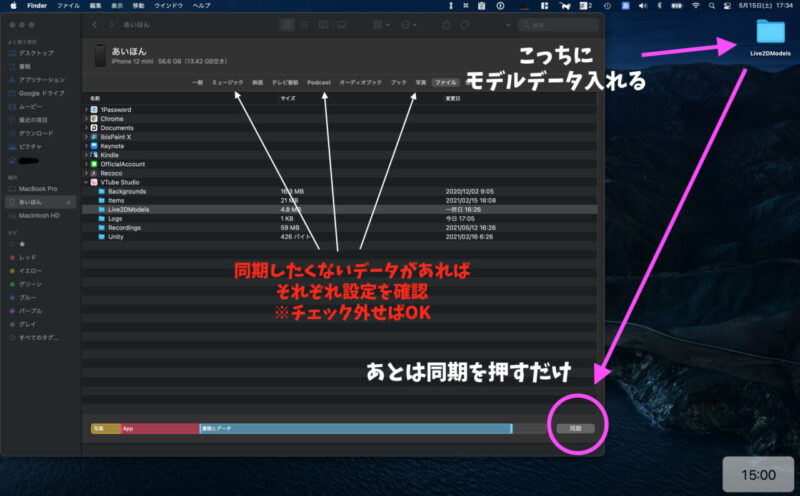
MacとiPhoneを接続
🔌 接続方法:
- ケーブル接続: データ転送用のUSBケーブルを使用(充電専用ケーブルは不可)
- WiFi接続: 同一WiFiネットワークに接続されていること
📱 初回WiFi接続の設定:
- 初回だけはケーブルで接続
- FinderのサイドバーでiPhoneを選択
- 「WiFiがオンになっているときにこのiPhoneを表示」にチェック
✅ 接続確認: FinderのサイドバーにiPhoneが表示されたらOK
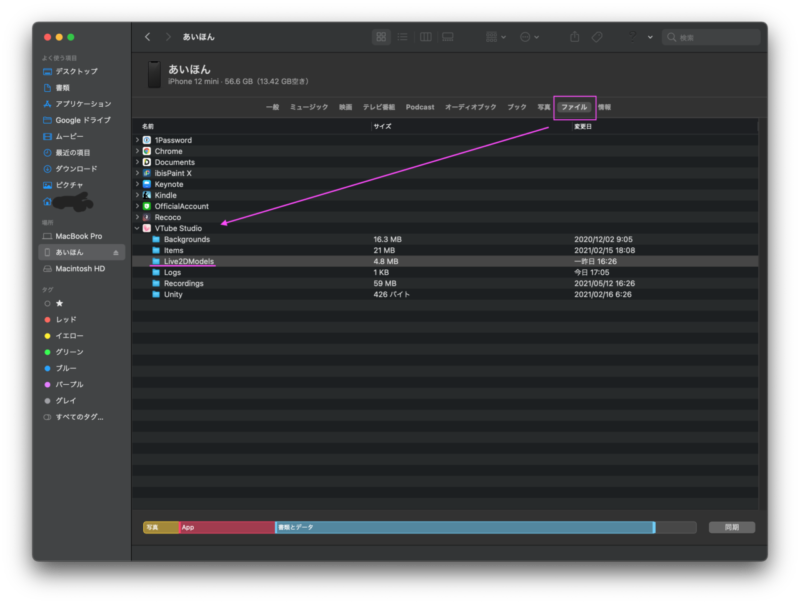
Live2DModelsフォルダをMacにコピー
📂 コピー手順:
- Finderのサイドバーで接続したiPhoneを選択
- **「ファイル」**タブを選択
- アプリ一覧から**「VTube Studio」**を選択
- 「VTube Studio」内の**「Live2DModels」**フォルダを確認
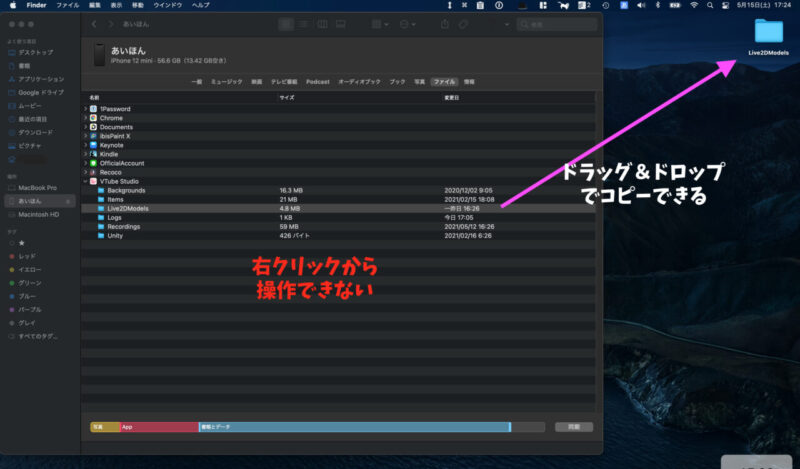
⚠️ 重要な制限: このフォルダは右クリックメニューから操作できません(削除のみ可能)。ドラッグ&ドロップでのみMac上にコピーできます。
🖱️ ドラッグ&ドロップ手順:
- Live2DModelsフォルダをクリックしたまま(長押し)
- Macのデスクトップや任意のフォルダにドラッグ
- コピーが完了するまで待つ
Live2DModelsフォルダにモデルを入れる
Live2DModelsフォルダをMac上に作成できたら、通常のMacのフォルダと同様に操作できます。
📥 モデル追加手順:
- Mac上にコピーしたLive2DModelsフォルダを開く
- 自作モデルや購入したモデルのフォルダごと配置
- フォルダの中にmodel3.jsonファイルが含まれていることを確認
Finderで同期
同期することで、Mac側のLive2DModelsフォルダとiPhone側のLive2DModelsフォルダの中身が一致します。
🔄 同期手順:
- Finder右下の**「同期」**ボタンをクリック
- 同期確認ダイアログが表示される場合は確認
- Finder下部のプログレスバーで同期の進行状況を確認
- 同期が完了するまで待つ
⚠️ 同期に関する注意:
- 残念ながら、フォルダを個別に移動させることはできません
- ドラッグ&ドロップでMacにコピーはできますが、戻すことはできません
- 同期すると全体的に同期が実行されるため、不要なデータがある場合は事前にチェックを外す
💡 同期設定の確認: 同期したくないデータや同期の必要がない項目(写真、動画など)がある場合は、Finder上部のタブから該当項目の「同期する」のチェックを事前に外しておきましょう。
VTube Studioアプリを再起動
同期が完了したら、iPhone側でモデルが認識されているか確認します。
🔄 確認手順:
- iPhone側のVTube Studioアプリでモデルデータがインポートされていることを確認
- もしモデルが表示されない場合、アプリを完全終了して再起動
- それでも表示されない場合は、モデルデータやフォルダ階層を見直す
モデルがインポートできない・表示されない場合の対処法
モデルをインポートしたのにVTube Studioで表示されない、認識されないという問題が発生することがあります。主な原因と対処法を解説します。
原因1:ファイル構造が正しくない
インポートエラーの最も多い原因は、Live2DModelsフォルダ内のファイル配置が正しくないことです。
❌ 間違った配置例:
Live2DModels/
  ├── model3.json      ← フォルダなしで直接配置(NG)
  ├── texture1.png
  └── ...
✅ 正しい配置例:
Live2DModels/
  └── MyModelName/     ← モデル名のフォルダが必要
      ├── model3.json
      ├── texture1.png
      └── ...
対処法:正しいフォルダ階層を確認する
🔍 確認ポイント:
- Live2DModelsフォルダの直下に「モデル名のフォルダ」が配置されている
- そのフォルダの中にmodel3.jsonファイルが存在する
- テクスチャファイル(.png)も同じフォルダ内にある
原因2:ZIPファイルを解凍していない
VTube StudioはZIPファイルを直接読み込むことができません。
❌ よくある間違い:
Live2DModels/
  └── MyModel.zip      ← ZIPのまま配置(NG)
対処法:必ずZIPを解凍してからフォルダごと配置する
📦 正しい手順:
- 「ファイル」アプリでZIPファイルをタップして解凍
- 解凍後に生成されたフォルダを確認
- そのフォルダをLive2DModelsフォルダに配置
原因3:アイテムとして読み込まれている
VTube Studioには「モデル」と「アイテム」という2つのロード機能があり、誤ってアイテムとして配置してしまうことがあります。
🔍 確認ポイント:
- モデルはLive2DModelsフォルダに配置
- アイテムはLive2DItemsフォルダに配置
- 配置先を間違えるとアバターとして読み込めない
対処法:モデル選択ボタンを確認する
📍 確認方法:
- VTube Studioアプリのメインメニューを開く
- 人型アイコン(モデル選択)をタップ
- モデル選択バーに目的のモデルが表示されているか確認
- 表示されていない場合、アイテムフォルダに配置していないか確認
原因4:VTube Studioアプリを再起動していない
VTube Studioは起動時にLive2DModelsフォルダをスキャンしてモデルを認識します。ファイル追加後にアプリを再起動しないと新しいモデルが認識されません。
対処法:アプリを完全終了してから再起動する
🔄 正しい再起動方法:
- Appスイッチャーを開く(画面下から上にスワイプしてホールド)
- VTube Studioアプリを上にスワイプして完全終了
- ホーム画面からVTube Studioを再起動
- モデル選択バーを確認
⚠️ よくある間違い: 単にホームボタンを押してアプリを閉じただけでは、バックグラウンドで起動したままです。必ず完全終了してください。
原因5:トラッキングに反応しない(モデルは表示される)
モデルは読み込めるが、顔を動かしてもトラッキングに反応しない(初期ポーズのまま動かない)場合、モデルのLive2DパラメータとVTube Studioのトラッキング入力がマッピング(紐付け)されていません。
対処法:Auto Setup(自動セットアップ)を実行する
⚙️ 設定手順:
- VTube Studioアプリ内で歯車アイコン(設定)をタップ
- 2番目の人型アイコン(モデル設定)をタップ
- 「Auto Setup」(自動セットアップ)ボタンを探してタップ
- これにより、Live2D標準パラメータ(ParamEyeLOpen等)が自動的に紐付けられる
✅ 設定後の確認: 顔を動かしてモデルが反応することを確認してください。まばたき、口の動き、頭の回転などが正常に動作すれば成功です。
iPhoneとMacの接続ができない・不安定な場合の対処法
MacとiPhoneをWiFi経由で接続して、iPhoneの高精度トラッキングをMac版VTube Studioに送信する際のトラブル対処法を解説します。
WiFi接続の基本条件を確認する
まず、接続の前提条件を満たしているか確認しましょう。
✅ 接続の必須条件:
- MacとiPhoneが同一のWiFiネットワークに接続されている
- 両デバイスのVTube Studioアプリが最新版
- iPhoneのVTube Studioで「Connect」ボタンが表示される
原因1:Macのファイアウォールがブロックしている(最多原因)
接続エラーの90%以上は、Mac側のファイアウォールが原因です。MacのOS標準ファイアウォール(またはサードパーティ製セキュリティソフト)が、VTube Studioの受信接続をブロックしています。
対処法:VTube Studioの受信接続を許可する
🛡️ ファイアウォール設定手順:
- Macの**「システム設定」**を開く
- 「ネットワーク」 → **「ファイアウォール」**を選択
- ファイアウォールが「オフ」の場合、これが原因ではありません
- ファイアウォールが「オン」の場合、**「オプション…」**ボタンをクリック
- アプリケーション一覧でVTube Studio.appを探す
- 設定が**「受信接続を許可」**になっているか確認
- 「受信接続をブロック」になっている場合、これを**「許可」**に変更
💡 リストにVTSがない場合:
- VTSをリストから (-) ボタンで削除
- VTSアプリを再起動
- 「VTube Studio.appが受信ネットワーク接続を受け付けようとしています」というダイアログが表示される
- **「許可」**を選択
⚠️ 追加の確認事項:
- VPNソフトウェアも同様にブロックする可能性があります
- サードパーティ製アンチウイルス/セキュリティソフトも確認
- 診断中はこれらを一時的に無効化することを推奨
原因2:同じWiFiネットワークに接続していない
MacとiPhoneが異なるWiFiに接続している、または異なる周波数帯に接続していると、お互いを発見できません。
対処法:同一のSSID・周波数帯に接続する
📡 ネットワーク確認手順:
- Macの「システム設定」→「WiFi」で接続中のネットワーク名(SSID)を確認
- iPhoneの「設定」→「WiFi」で接続中のネットワーク名を確認
- 両方が完全に同じSSIDに接続されているか確認
⚠️ よくある間違い: ルーターがMyWiFi_2.4GHzとMyWiFi_5GHzの2つをブロードキャストしている場合、片方が2.4GHz、もう片方が5GHzに接続していると通信できません。
💡 推奨設定: 両方のデバイスを5GHz帯(より高速で干渉が少ない)に接続することを強く推奨します。
原因3:AirDropがトラッキングを妨害している(Mac特有の問題)
「接続はされるが、トラッキングがカクカクする」「定期的にラグが発生する」という問題は、Mac特有のネットワーク競合が原因です。
これはVTube Studioのバグではなく、macOSのAirDrop機能が使用するAWDL(Apple Wireless Direct Link)プロトコルが、VTube Studioのリアルタイム通信とWiFiリソースを奪い合うために発生します。
特にiPhoneをMacに物理的に近づけると(AirDropの検出範囲内)、トラッキングがカクつく、またはラグスパイクが発生します。
対処法:AWDLを一時的に無効化する
⚡ 最も効果的な対策(ターミナル使用):
- Macの「アプリケーション」→「ユーティリティ」→「ターミナル.app」を開く
- 以下のコマンドを正確に入力してEnter
sudo ifconfig awdl0 down- 管理者パスワードの入力を求められるので入力
- これでAWDLネットワーク・インターフェースが一時的に無効化される
✅ 効果: AWDLによるWiFiリソースの競合が物理的に発生しなくなり、ラグの最大の原因が解消されます。
🔄 元に戻す方法: ストリーミング終了後、AirDropを再び有効にするには以下のいずれかを実行:
- Macを再起動
- ターミナルで
sudo ifconfig awdl0 upを実行
原因4:位置情報サービスやBluetoothが干渉している
VTube Studioのラグが一定間隔(数分おき)で周期的に発生する場合、macOSの位置情報サービスやBluetoothが原因の可能性があります。
対処法:ストリーミング中は一時的にオフにする
📍 位置情報サービスの無効化:
- 「システム設定」→「プライバシーとセキュリティ」→「位置情報サービス」を開く
- ストリーミング中、この設定を一時的に**「オフ」**にする
- macOSが現在位置を特定するためのWiFiスキャンが停止される
📶 Bluetoothの無効化:
- MacとiPhone両方のBluetoothを確認
- ストリーミング中は一時的に**「オフ」**にする
- 特に2.4GHz帯のWiFi使用時、Bluetoothも同じ2.4GHz帯を使用するため電波干渉が発生する
原因5:メッシュWiFiやネットワークエクステンダーの問題
Google NestなどのメッシュWiFiシステムや、ネットワークエクステンダー(中継機)は、デバイス間のローカルネットワーク発見を阻害することがあります。
対処法:メインルーターに直接接続する
🔧 推奨設定:
- 可能な限り、MacとiPhone両方をメインルーターに直接接続
- エクステンダーやメッシュノードを経由させない
- ルーターの「APアイソレーション」や「プライバシー設定」を確認し、無効化
🧹 追加の対策(ネットワーク衛生):
- MacとiPhoneのWiFi設定を開く
- 現在接続していない、過去に接続した使用しないWiFiネットワーク(カフェ、友人の家など)をすべて削除
- OSがこれらのネットワークをバックグラウンドでスキャンし続ける動作を防ぐ
- WiFiハードウェアの負荷を軽減できる
🔍 最終診断(ネットワークスキャナ):
上記すべてを実行しても接続できない場合、VTube Studioの問題かを切り分けます。
ルーターまたはmacOSのネットワーク設定を修正する必要があります
- iPhoneに「Network Scanner」や「Ping」といったネットワーク診断アプリをインストール
- MacのローカルIPアドレス(例:192.168.1.10)を確認
- ターミナルで
ifconfigコマンドを実行して確認可能 - iPhoneの診断アプリからMacにスキャンまたはPingを実行
- もし診断アプリがMacを**発見できない(Pingが通らない)**場合、それはVTube Studioアプリの問題ではありません
- ルーターまたはmacOSのネットワーク設定を修正する必要があります
まとめ
VTube StudioへのLive2Dモデルインポートは、iPhone単体の「ファイル」アプリを使う方法が最も簡単で推奨されています。この方法は2021年から実装されており、Mac/PCは一切不要です。
従来のMac Finderを使った方法も動作しますが、現在では非推奨となっています。Mac/PCを使う場合は、VTube Studio内蔵の転送機能を使う方が簡単で確実です。
インポートできない場合は、ファイル構造の確認(Live2DModelsフォルダ内にモデル名のフォルダを配置)とアプリの再起動を試してください。
Mac接続の問題は、ファイアウォール設定の確認とAirDropの無効化で大半が解決します。これらはMac特有の問題で、VTube Studioのバグではありません。
それでも解決しない場合は、VTube Studio公式DiscordやGitHub Wikiで最新情報を確認することをおすすめします。